
ゲーミングPCってなんで光っているの?と疑問に思ったことはありませんか?
ゲーミングチェアや周辺機器まで光るものが多く、「これって本当に必要なの?」と感じる人もいるかなと思います。
実はゲーミングPCが光るのには、ちゃんとした理由があります。
この記事では、ゲーミングPCが光るなぜかという基本の疑問から、RGBライティングの消し方・設定方法・うまい活用法まで幅広く解説します。
「光るのはいらない」と思っている人も、「もっとカッコよく光らせたい」という人も、参考になる内容をまとめましたのでぜひ読んでみてください。
- 1ゲーミングPCが光る理由とRGBライティングの仕組み
- 2RGBをオフにする具体的な方法と設定手順
- 3眩しい・うるさいと感じるときの対策
- 4RGBライティングをおしゃれに活用するコツ
ゲーミングPCが光る理由とRGBの仕組み
「なぜゲーミングPCは光るのか?」というシンプルな疑問から解説していきます。
RGBライティングの仕組みを理解することで、自分にとって必要かどうかの判断もしやすくなります。
ゲーミングPCが光るなぜかを解説
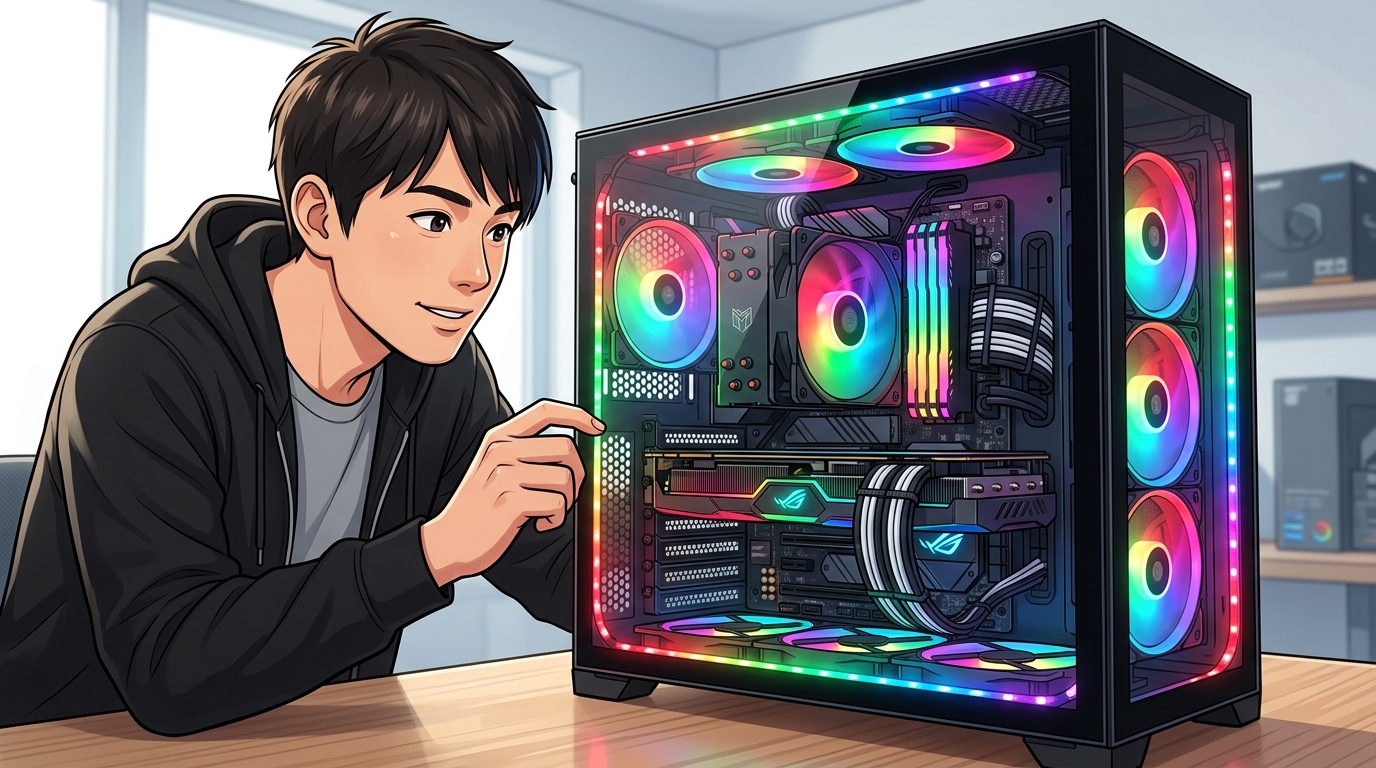
ゲーミングPCが光る最大の理由は、RGB(Red・Green・Blue)LEDライティングが搭載されているからです。
RGBとは赤・緑・青の三原色のLEDを組み合わせて、あらゆる色を再現できる発光システムのことで、2010年代後半からゲーミングPC・周辺機器に急速に普及しました。
ゲーミングPCのケース内部・マザーボード・メモリ・CPUクーラー・冷却ファンなど、様々なパーツにRGB LEDが組み込まれており、専用ソフトウェアで色や発光パターンを自由にカスタマイズできます。
では、なぜゲーミングPCにRGBが採用されたのでしょうか。
もともとはゲーミングブランドの差別化と「ゲーマー向け製品」としてのビジュアルアイデンティティを確立するために広まったとされています。
また、eSportsシーンやゲーム配信において、バックグラウンドに光るPCが映り込む映像がかっこよく見えることから、ゲーマー文化の中で「光ること=ゲーミング感がある」というイメージが定着したのです。
さらにメーカー側の視点では、RGBパーツは通常パーツより利益率が高いため、積極的に採用・推進されてきたという側面もあります。
現在ではRGBライティングは完全に定番となり、搭載されていないゲーミングPCを探すほうが難しいくらいになっています。
RGBは「Red(赤)」「Green(緑)」「Blue(青)」の頭文字。この3色を組み合わせることで約1,600万色以上の発色が可能です。
RGBライティングの意味と効果
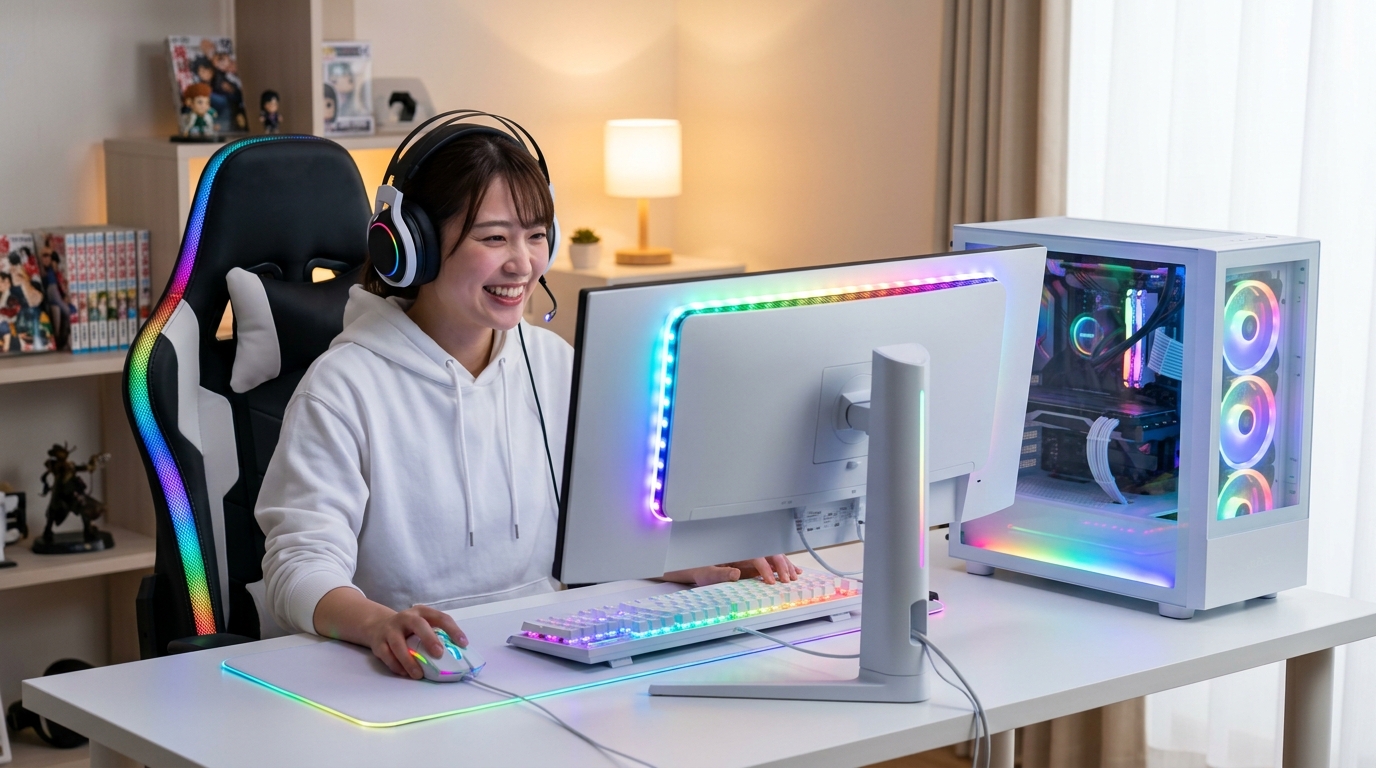
「見た目だけのもの?」と思われがちなRGBライティングですが、実はいくつかの実用的な意味・効果があります。
① ビジュアル面での効果
最も直接的な効果は、デスク環境をスタイリッシュに演出できることです。
ゲーム配信やデスクツアー動画を視聴していると、RGBで統一されたセットアップは非常に映えており、部屋のインテリアとしての役割も果たしています。
ゲームへの没入感・テンションを上げる効果も実感している人が多く、プレイのモチベーションアップにも貢献しているという声もあります。
② 周辺機器との同期機能
ASUSのAura Sync・MSIのMystic Light・RazerのChromaなど、各メーカーが提供するRGB同期ソフトウェアを使うと、PC本体・キーボード・マウス・モニターのライティングを一括でコントロールして統一した演出ができます。
ゲームの状況に合わせてライティングが変化する「ゲーム連動モード」もあり、体験の没入感を高める機能として評価されています。
③ パーツの視認性
ケース内部が光ることで、ガラスパネルのケースを通してPC内部のパーツが見やすくなります。
掃除や増設作業をするときに内部が確認しやすいという実用的なメリットもあります。
ただし、ゲームの性能そのものにはRGBは一切関係しません。
「光るから速い」ということは絶対にないため、純粋に性能だけを求めるなら光らないモデルを選んでも何も問題はありませんよ。
光るゲーミングPCに必要性はあるのか
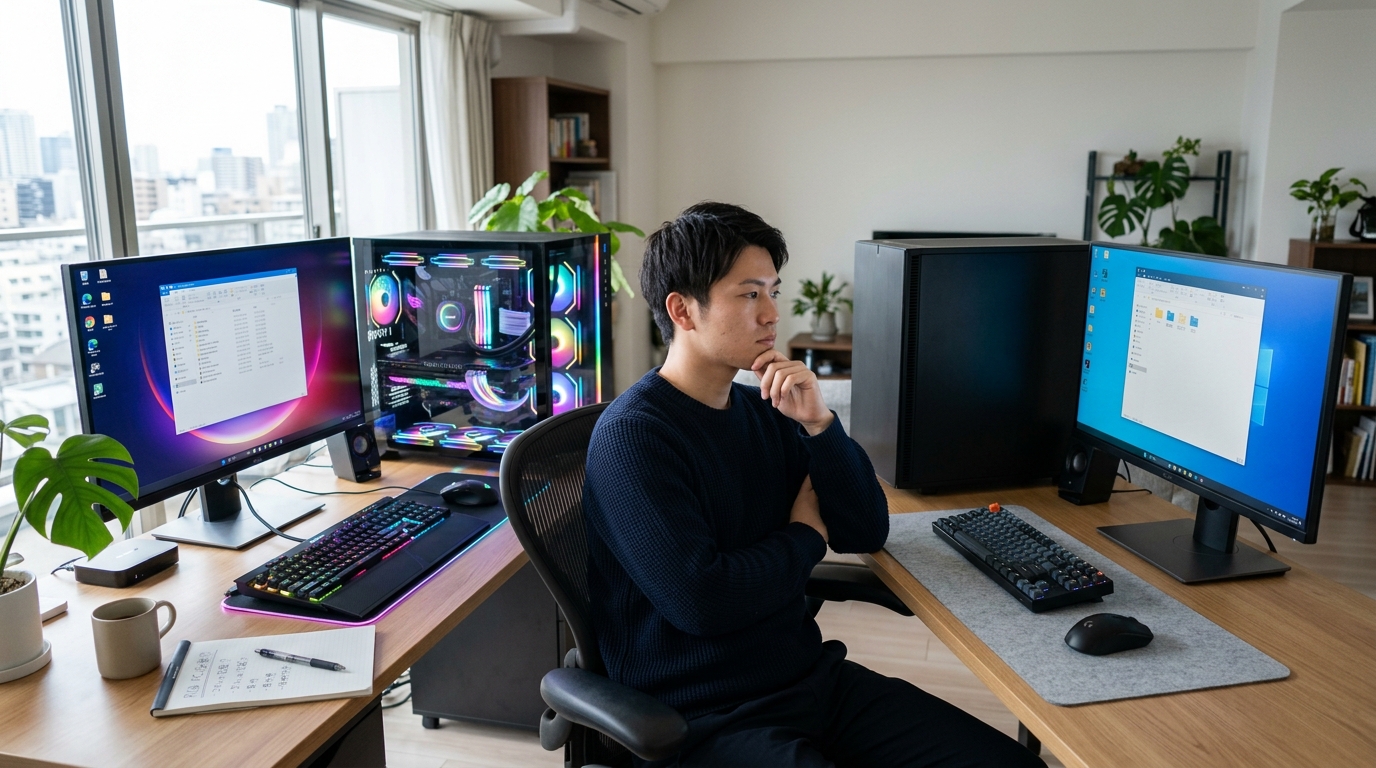
RGBライティングが「必要かどうか」は、完全に個人の好み・用途次第です。
性能面では一切関係がなく、RGBの有無でゲームの快適さが変わることはありません。
ただし、以下のような人にとってはRGBが大きな価値を持ちます。
・ゲーム配信・デスクツアーをしている人:映像映えが格段に上がります。
・デスク環境のインテリアにこだわりたい人:光で部屋の雰囲気を大きく変えられます。
・ゲームへのモチベーションを上げたい人:視覚的な演出がプレイへの気分を高めます。
逆に、以下のような人にはRGBはあまり必要ないかもしれません。
・とにかくコスパ重視で余計なものはいらない人:RGB非搭載モデルはわずかに安くなる場合があります。
・寝室にPCを置いていて光が気になる人:消灯しやすい設定を覚えておくと解決できます。
必要かどうかに迷ったら、「今後デスク環境の見た目にこだわりたいか」という視点で考えると判断しやすいかなと思います。
光るゲーミングPCがうるさいと感じる理由
「光るゲーミングPCがうるさい」という感想は、実はLEDの光についての話ではなく、ほとんどの場合冷却ファンの動作音のことを指しています。
ゲーミングPCはゲームプレイ中に高負荷がかかり、CPU・GPU・ケースのファンが高速回転します。
この回転音が「うるさい」と感じる原因です。
具体的には、ゲームプレイ中のゲーミングPCの動作音は40〜50dB前後になることが多く、静かな部屋では気になるレベルの音量です。
ファンの音を抑えるためには、以下の対策が有効です。
・静音性の高いケースファンに交換する:Noctua・be quiet!などの静音ファンブランドが人気です。
・ファンコントロールで回転数を下げる:BIOSやソフトウェアでファンカーブを調整して、低負荷時は回転数を下げる設定にします。
・水冷クーラーを搭載する:空冷と比べてファン音が少なく、高い冷却性能を発揮します。
・ケース内のエアフローを改善する:熱がこもりにくい環境にすることでファンが無駄に高回転しなくなります。
RGBライティング自体が音を発することはないため、「光っているから音がうるさい」というわけではない点は覚えておいてください。
光るゲーミングPCがいらないと思う派の意見
「光るゲーミングPCなんていらない」という意見も、もちろん理解できます。
RGB不要派の意見をまとめると、主に以下のような理由があります。
① ゲームの性能に関係ない:性能だけを求めるなら確かに無駄なコストです。
② 寝室においていると眩しい:消灯できない設定のまま使っていると睡眠の邪魔になることも。
③ 飽きやすい:最初はかっこいいと思っていても、慣れてしまって結局オフにしていることが多い。
④ 消費電力が増える(わずかに):RGB LEDの消費電力は非常に小さいですが、厳密にはゼロではありません。
これらの意見は決して間違っていません。
実際に「最初はよかったけど今は消している」というユーザーは非常に多いというのが現実です。
ただし、RGBなしのゲーミングPCは選択肢が少なく、価格差も大きくないため、最初からRGBありのモデルを買ってオフにして使うという選択もひとつのやり方かなと思います。
ゲーミングPC光る設定のオフと活用法
RGBライティングを活用するにしても、消したいにしても、設定方法を把握しておくことが大切です。
ここでは具体的なRGBのオフ方法から、おしゃれな活用法まで紹介します。
RGBをオフにする消し方と設定方法
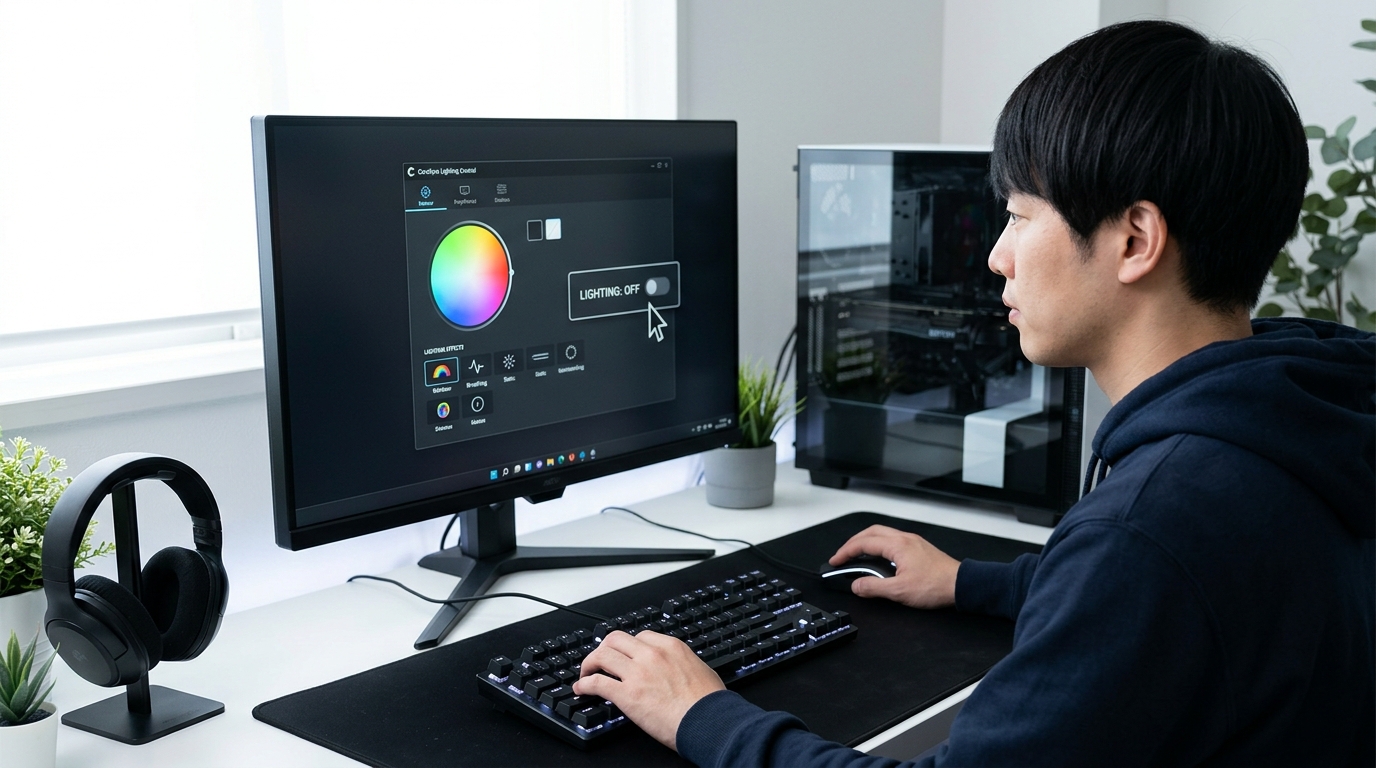
ゲーミングPCのRGBをオフにする方法は、主にメーカー提供のソフトウェアを使う方法とBIOS設定から行う方法の2種類があります。
① メーカー専用ソフトウェアでオフにする
多くのゲーミングPCメーカーは、RGB管理用の専用ソフトウェアを提供しています。
代表的なソフトとその対象メーカーは以下のとおりです。
| ソフト名 | 対象メーカー | 特徴 |
|---|---|---|
| ASUS Aura Sync | ASUS(ROG・TUF) | 対応デバイスをまとめて管理 |
| MSI Mystic Light | MSI | ゲームとの連動機能あり |
| Razer Chroma | Razer製品 | 対応ゲームが多く高機能 |
| iCUE | Corsair製品 | メモリ・キーボード等を一括管理 |
| Armoury Crate | ASUS全般 | ファン・RGB・性能を統合管理 |
各ソフトウェアを起動し、「ライティング効果」や「LED設定」の項目から「オフ」または「消灯」を選択するとRGBを消すことができます。
ASUSのArmoury Crateであれば、起動時に「Aura Off」を選択するだけで全パーツのRGBをオフにできます。
② BIOS(UEFI)設定からオフにする
PCの起動時にBIOSを開き(多くの場合はDeleteキーまたはF2キーを連打)、LED制御の項目を無効にする方法もあります。
ソフトウェアをインストールしたくない場合や、OS起動前から消したい場合に有効な方法です。
ただしBIOSの操作はメーカーやマザーボードによって異なるため、必ず製品のマニュアルをご参照ください。
ASUSのRGB設定については、ASUS ROG 公式サイト「Aura Sync」で詳細な情報をご確認いただけます。
光るゲーミングPCで眩しいときの対策
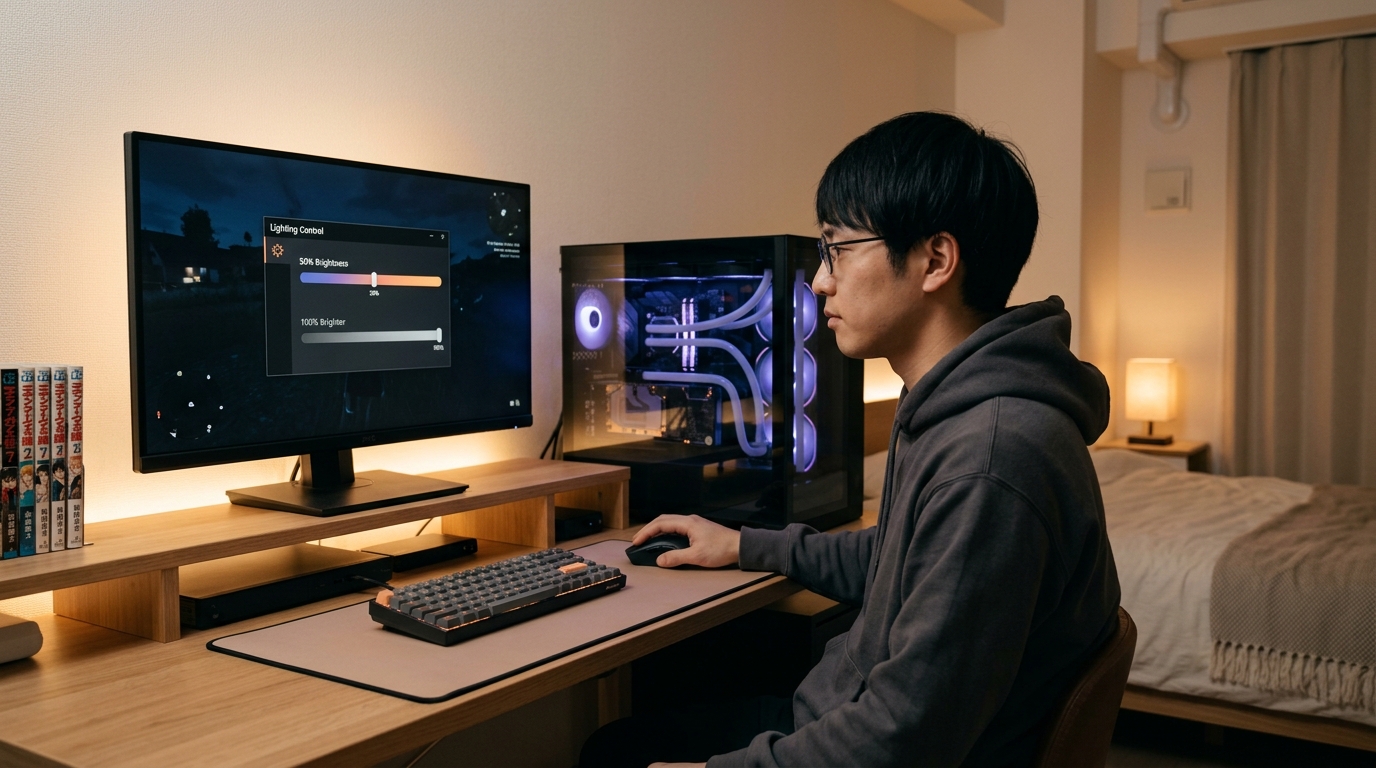
「RGBが眩しくてゲームに集中できない」「夜中に寝室でPCをつけると光が気になる」という悩みはよく聞きます。
眩しいと感じるときの対策をいくつか紹介します。
① 輝度(明るさ)を下げる
各メーカーのRGB管理ソフトで、LEDの輝度を50〜30%程度に下げるだけでかなり眩しさが改善されます。
完全に消さなくても、控えめな輝度で楽しむという選択肢も良いかなと思います。
② 発光パターンを「静的(固定色)」に変える
点滅・ウェーブ・レインボーといった動きのある発光パターンは、視野に入ると眩しさ・煩わしさを感じやすいです。
単色固定(静的モード)に変更するだけで、ずっと落ち着いた雰囲気になります。
③ ケースのサイドパネルを外す・目隠しする
ガラスパネルから内部の光が漏れる場合は、不透明なパネルに交換する方法もあります。
費用をかけずに試したい場合は、段ボールや布で目隠しするだけでも効果があります。
ケースのサイドパネルを外すと内部にホコリが溜まりやすくなります。メンテナンスを定期的に行うか、パネルの交換を検討してください。
RGBライティングの効果的な活用方法
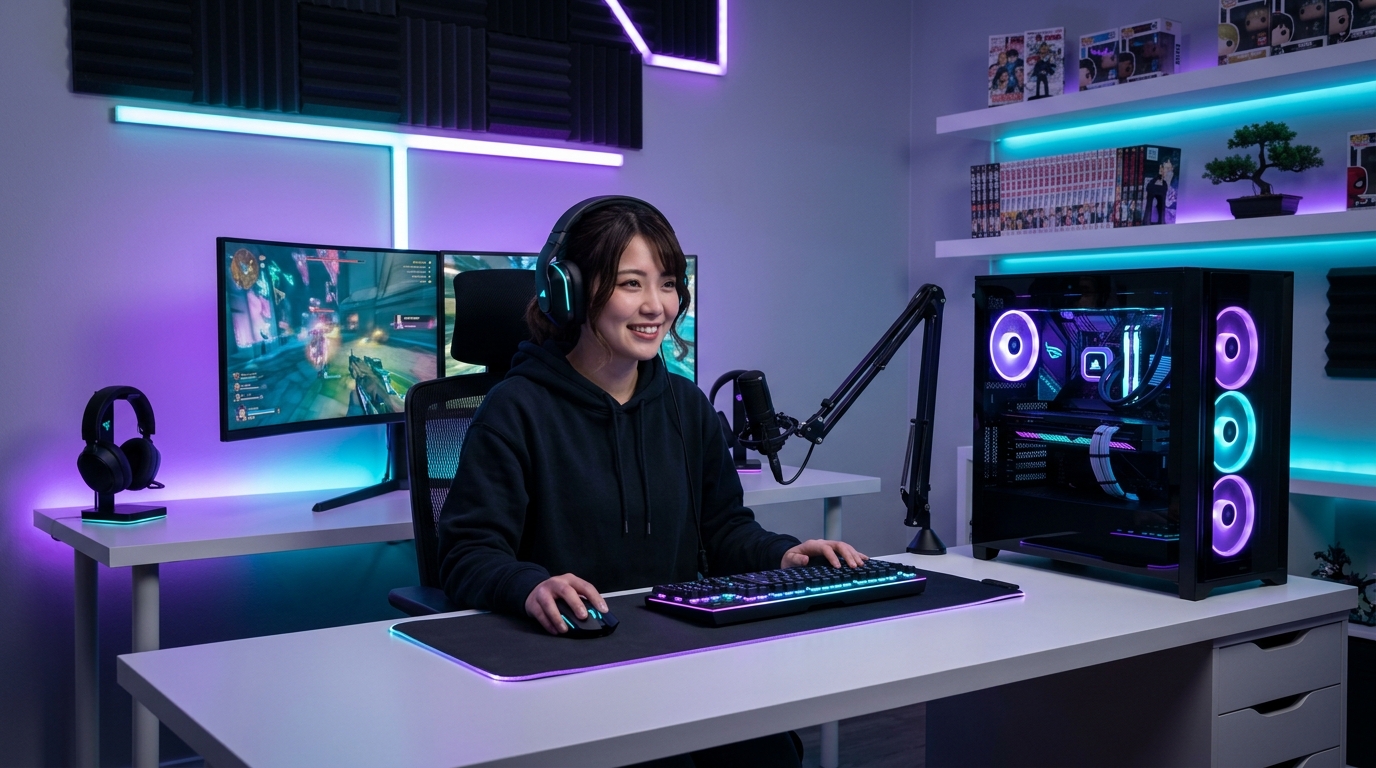
せっかくRGBが搭載されているなら、うまく活用してデスク環境をおしゃれに演出しましょう。
私がおすすめするRGBの活用方法を紹介します。
① デスクのテーマカラーを統一する
ホワイト系のデスク環境なら全パーツを白または水色に統一、ブラック系ならパープルやシアンなど、デスクのテーマに合った色に統一すると完成度が一気に上がります。
② ゲームごとに色を変える
FPSゲームをするときはレッド、RPGのときはブルー、といった具合にゲームジャンルで色を使い分けると気分転換にもなって楽しいですよ。
③ バイアスライティングとして活用する
モニターの裏側にRGBテープを貼り、モニターと色を同期させる「バイアスライティング」は、目の疲れを軽減しながら没入感を高める効果があります。
長時間のゲームプレイで目が疲れやすい人にも有効な方法として知られています。
光るゲーミングPCのおすすめモデル
RGBライティングをとことん楽しみたい人向けに、光るゲーミングPCとして定評のあるモデルの特徴を紹介します。
ASUS ROG(Republic of Gamers)シリーズ
RGBカスタマイズの自由度が業界最高水準で、Aura Syncによるデバイス間の同期機能が充実しています。
デザインの完成度も高く、見た目にこだわるゲーマーに特に人気があります。
MSI MEGシリーズ
Mystic Lightによる豊富なエフェクトと高い拡張性が魅力です。
ハイエンド〜ミドルレンジまで幅広いラインナップで、予算に合わせて選びやすいです。
BTOショップのRGBカスタム構成
パソコン工房・マウスコンピューターなどでは、RGBパーツを選んでカスタマイズできるBTO構成が人気です。
ケース・ファン・メモリをすべてRGB対応パーツで揃えた「フルRGB構成」を注文できるショップもあります。
最新のモデル情報・価格は各メーカー公式サイトや販売ショップにてご確認ください。
デスクのおしゃれな構成については学生向けゲーミングPCの選び方と予算目安を徹底解説も参考にしてみてください。
ゲーミングPCが光るなぜかまとめ
この記事では、ゲーミングPCが光る理由とRGBライティングの仕組み・オフ方法・活用法まで解説してきました。
最後に要点をまとめます。
光る理由:RGB LEDがパーツに組み込まれているため。ゲーミングブランドの差別化と文化として定着した。
性能への影響:光ることとゲームの性能は一切関係がない。
必要性:完全に好み次第。デスク環境・配信・モチベーションを重視するなら価値あり。
消し方:メーカー専用ソフト(Aura Sync・Mystic Light等)またはBIOSからオフにできる。
眩しいとき:輝度を下げる・固定色モードに変える・パネルを変えるなどの対策が有効。
ゲーミングPCのRGBは使いこなせばデスク環境を大きく彩る楽しい機能ですが、不要なら消すこともできるので心配は不要です。
最終的な購入判断は、各メーカー公式サイトの最新情報をご確認のうえ、必要に応じて専門スタッフへご相談ください。