
ゲーミングPCを購入して届いたはいいけれど、初期設定って何をすればいいのか分からない…そんな悩みを抱えていませんか。
私も初めてゲーミングPCを手に入れた時は、箱から出してケーブルを繋ぐところまでは良かったんですが、そこからのソフトウェアの設定やドライバーのインストールで戸惑った経験があります。
ゲーミングPCは普通のパソコンと違って、グラフィックボードの設定やゲーム用の最適化など、独特の初期設定が必要なんですよね。でも安心してください。手順さえ分かれば、初心者の方でも確実に設定を完了させることができます。
この記事では、ゲーミングPCの初期設定について、接続方法から各種ドライバーのインストール、Windows11の設定、NVIDIAやAMDのグラフィックス設定、さらにはキーボードやインターネットの設定まで、一連の流れを分かりやすく解説していきます。ドスパラなどのBTOメーカーで購入した場合の注意点や、初期設定にかかる時間の目安、買ったらすぐに入れるべきソフト、さらには初期設定代行サービスの活用法についてもお伝えします。
- 1ゲーミングPCの物理的な接続方法と初期起動の手順が分かる
- 2Windows11やグラフィックスドライバーの設定方法を理解できる
- 3初期設定に必要なソフトウェアと推奨設定が把握できる
- 4初期設定代行サービスの利用判断基準が明確になる
ゲーミングPCの初期設定の流れと必要な手順
ゲーミングPCが届いたら、まず最初にハードウェアの接続から始まり、OSの基本設定、そしてゲーム環境を最適化するための各種ドライバーやソフトウェアのインストールという流れで進めていきます。
この章では、初心者の方が迷いやすいポイントを押さえながら、スムーズに初期設定を完了させるための手順を詳しく見ていきましょう。
ゲーミングPCの接続方法を初心者向けに解説
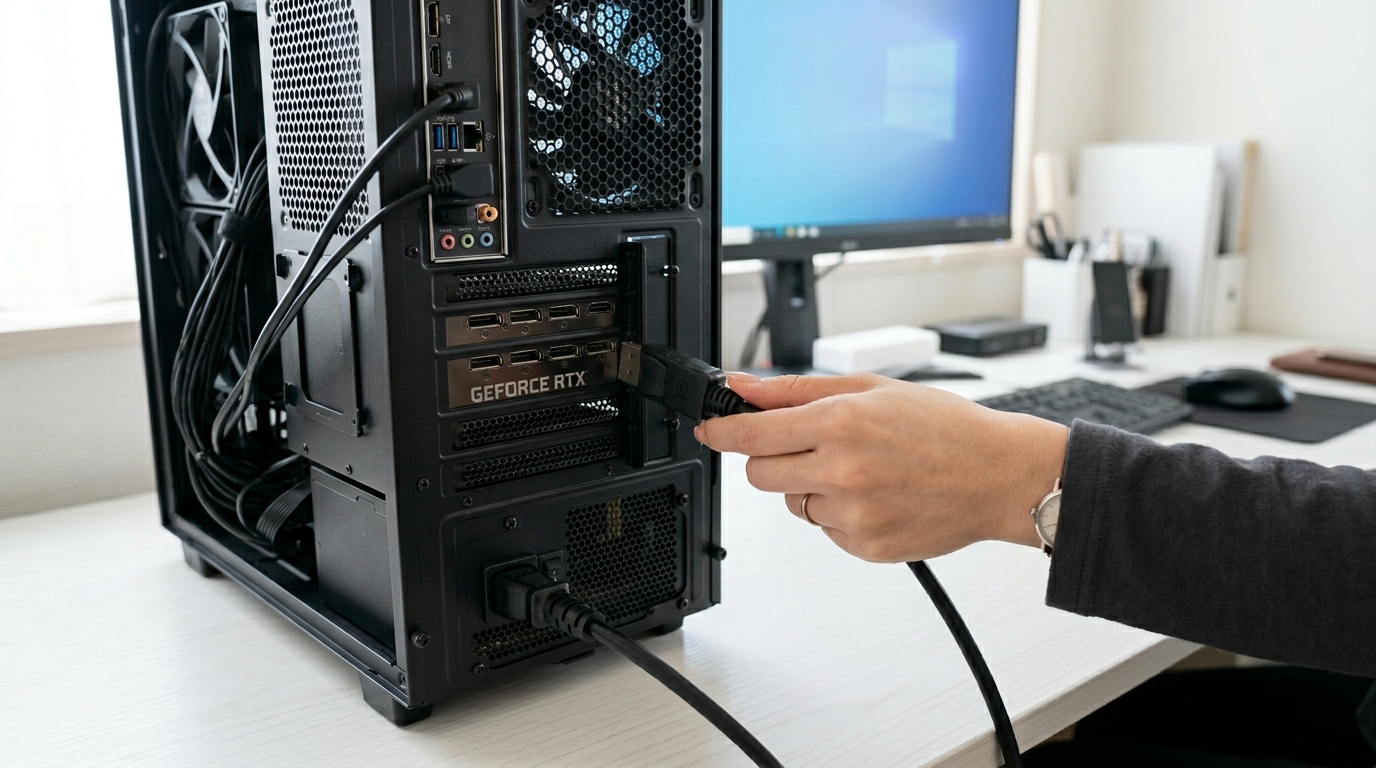
ゲーミングPCを初めて使う方にとって、最初の関門がケーブルの接続です。
まず箱から本体を取り出したら、モニターとPCの接続から始めましょう。
ここで重要なのが、モニターケーブルは必ずグラフィックボード側の端子に接続することです。
PCの背面を見ると、マザーボード側にもHDMIやDisplayPortの端子がありますが、そこに繋いでしまうとせっかくのグラフィックボードの性能が発揮されません。
グラフィックボードの端子は通常、PCを立てた状態で横向きに配置されていて、マザーボードの端子よりも下の位置にあります。
次に電源ケーブルを接続します。
デスクトップのゲーミングPCの場合、本体背面の電源ユニット部分に電源ケーブルを差し込み、電源ユニット自体のスイッチもONにすることを忘れないでください。
このスイッチを入れ忘れて「故障かも」と焦る方が意外と多いんですよね。
キーボードとマウスは、USBポートに接続します。
USB端子は前面と背面の両方にありますが、背面のUSBポートの方が安定しているため、できれば背面に接続することをおすすめします。
有線でインターネットに接続する場合は、LANケーブルをマザーボードのLANポートに差し込みます。
無線接続の場合は、この段階では接続せず、Windows起動後に設定することになります。
接続時のチェックポイント
・モニターケーブルはグラフィックボード側へ
・電源ユニットのスイッチをONに
・キーボード・マウスは背面USBポートがおすすめ
・有線LANケーブルは先に接続しておくとスムーズ
全ての接続が完了したら、本体前面の電源ボタンを押してPCを起動させましょう。
初回起動時は各種パーツの初期化が行われるため、通常よりも起動に時間がかかる場合があります。
ゲーミングPCの初期設定にかかる時間の目安
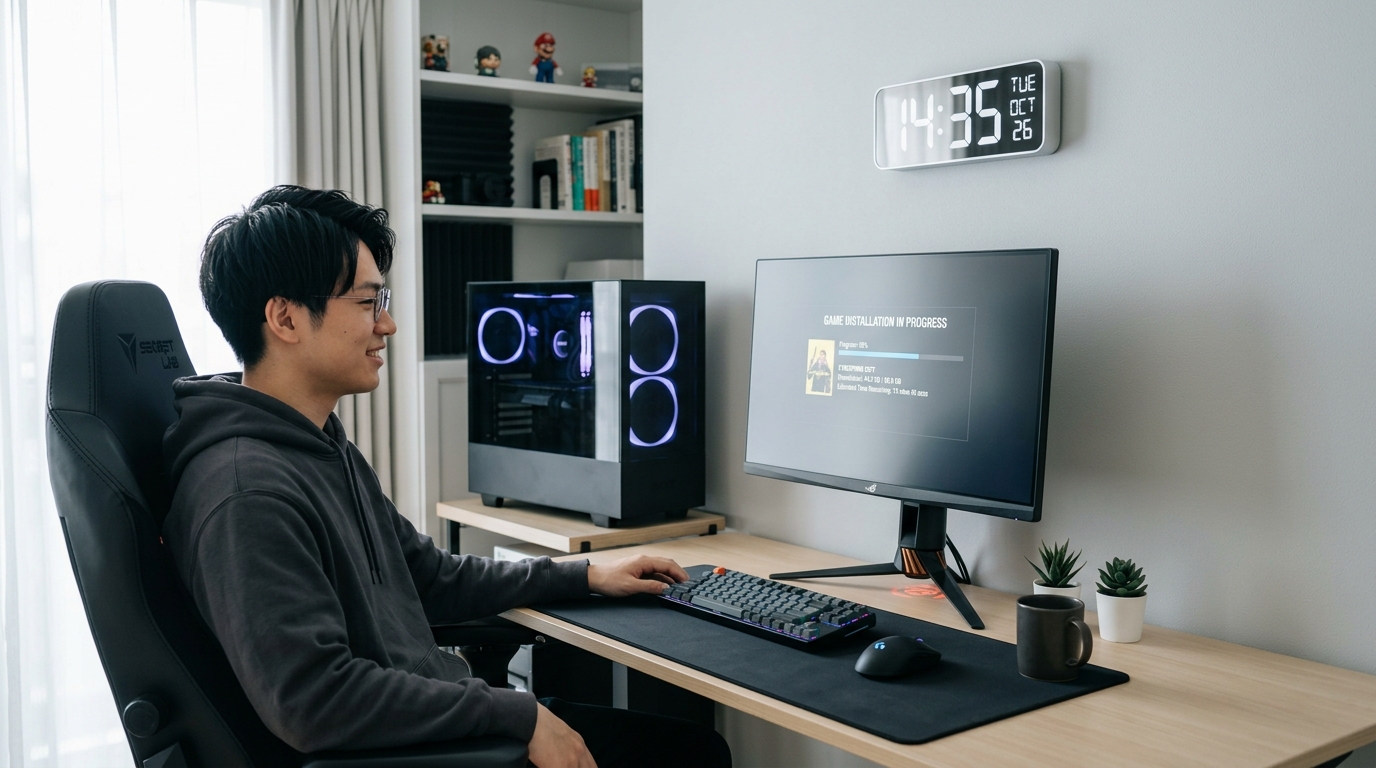
ゲーミングPCの初期設定にどれくらい時間がかかるのか、これは多くの方が気になるポイントだと思います。
私の経験上、すべての設定を完了させるまでには、だいたい2時間から3時間程度を見込んでおくといいですね。
ただし、これはインターネットの速度やインストールするソフトウェアの数によって大きく変動します。
時間の内訳としては、Windowsの初期設定とアップデートに30分から1時間、グラフィックスドライバーのインストールに15分から30分、各種ソフトウェアのインストールと設定に1時間から1時間半といったところです。
特に時間がかかるのがWindowsアップデートです。
新品のゲーミングPCの場合、出荷時のWindowsから最新版まで複数回のアップデートが必要になることがあり、これだけで1時間以上かかるケースもあります。
グラフィックスドライバーのダウンロードとインストールも、ファイルサイズが大きいため、インターネット回線が遅いと時間がかかります。
光回線などの高速回線であれば15分程度ですが、モバイル回線だと30分以上かかることもあります。
初期設定を効率的に進めるコツ
Windowsアップデートとドライバーのダウンロードは同時並行で進めることができます。
Windowsアップデートを開始したら、その間にグラフィックスドライバーをダウンロードしておくと時間の節約になりますよ。
また、初めての方の場合は、各設定項目で迷う時間も考慮に入れる必要があります。
焦らずじっくり取り組むなら、半日程度の時間を確保しておくと安心です。
逆に、初期設定に慣れている方なら1時間半程度で完了させることも可能です。
ただし、あくまで目安であり、トラブルが発生した場合はさらに時間がかかることもあります。
Windows11でのゲーミングPC初期設定のポイント
2026年現在、多くのゲーミングPCにはWindows11がプリインストールされています。
Windows11には、ゲーミングに特化した機能がいくつか搭載されているため、これらを適切に設定することが重要です。
電源を入れると、Windowsの初期セットアップ画面が表示されます。
まずは言語設定で「日本語」を選択し、キーボードレイアウトも「Microsoft IME」を選びましょう。
次にMicrosoftアカウントでのサインインを求められます。
既にMicrosoftアカウントをお持ちの方はそのままサインインし、持っていない方は新規作成してください。
Microsoftアカウントを使用することで、設定やデータの同期が可能になり、将来的にPCを買い替えた際も便利です。
初期セットアップが完了したら、まず最初に行うべきなのがWindowsアップデートです。
「設定」→「Windows Update」から「更新プログラムのチェック」をクリックし、利用可能なアップデートをすべてインストールしましょう。
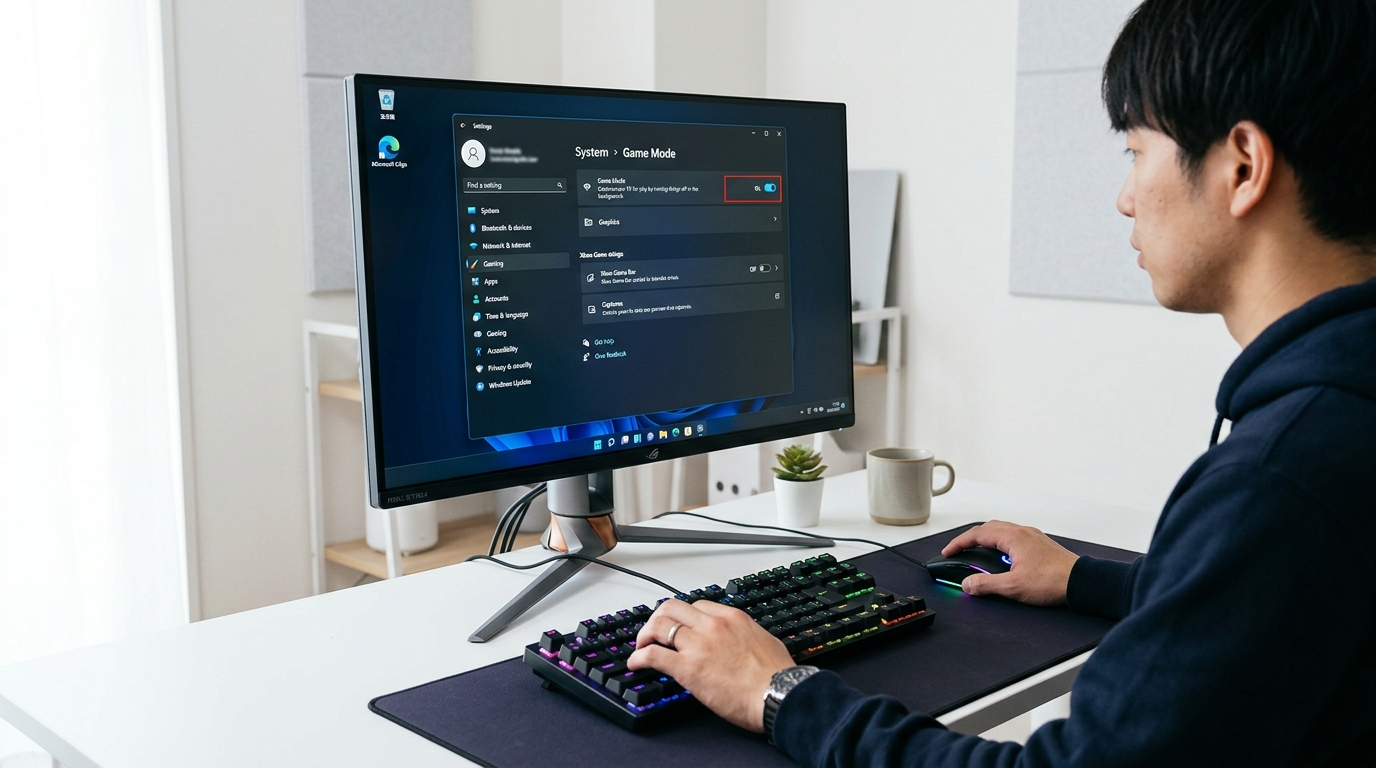
Windows11には「ゲームモード」という機能があります。
これを有効にすることで、ゲームプレイ中にシステムリソースが優先的にゲームに割り当てられるようになります。
「設定」→「ゲーム」→「ゲームモード」から有効化できますので、必ずオンにしておきましょう。
Windows11のゲーム最適化設定
ゲームモード以外にも、Windows11にはいくつかのゲーム関連設定があります。
「Xbox Game Bar」は、ゲーム中にオーバーレイ表示でスクリーンショットや録画ができる便利な機能ですが、パフォーマンスを最優先したい場合は無効化することも検討してください。
ただし、配信や動画作成をする予定がある方は有効にしておいた方が便利です。
「ハードウェアアクセラレータによるGPUスケジューリング」という設定も重要です。
これは「設定」→「システム」→「ディスプレイ」→「グラフィックス」から有効化でき、GPUのパフォーマンスを向上させる効果があります。
電源プランも見直しましょう。
「設定」→「システム」→「電源とバッテリー」→「電源モード」を「最適なパフォーマンス」に設定することで、ゲーム時のパフォーマンスが向上します。
注意事項
電源モードを「最適なパフォーマンス」に設定すると、電力消費が増加します。
デスクトップPCの場合は問題ありませんが、ゲーミングノートPCの場合はバッテリー駆動時間が短くなる点に注意してください。
ゲーミングPCのキーボード初期設定の方法
キーボードの設定は、快適なゲームプレイや作業環境を整えるために意外と重要なポイントです。
まず確認したいのが、キーボードの入力言語設定です。
Windows11では、タスクバー右下の言語アイコンから入力モードを切り替えられます。
日本語配列のキーボードを使っている場合は、「Microsoft IME」が正しく設定されているか確認しましょう。
ゲーミングキーボードを使用している場合、多くの製品には専用のソフトウェアが用意されています。
LogicoolのG HUB、RazerのSynapse、CorsairのiCUEなどがその代表例です。
これらのソフトウェアをメーカーの公式サイトからダウンロードしてインストールすることで、キーのカスタマイズやRGBライティングの設定が可能になります。
キーの反応速度を調整したい場合は、「設定」→「アクセシビリティ」→「キーボード」から、キーの繰り返し速度や繰り返しまでの時間を変更できます。
ゲームプレイ時には、キーの反応を速くしておくと快適です。
ゲーム用のキーバインド設定
ゲーミングキーボードの大きなメリットの一つが、マクロ機能やキーバインドのカスタマイズです。
専用ソフトウェアを使えば、特定のキーに複数の操作を割り当てたり、よく使うキーを押しやすい位置に変更したりできます。
例えば、MMORPGをプレイする場合は、頻繁に使うスキルをテンキーやファンクションキーに割り当てると便利です。
また、Windowsキーの無効化機能も活用しましょう。
ゲーム中に誤ってWindowsキーを押してしまうと、スタートメニューが開いてゲームが中断されてしまいます。
多くのゲーミングキーボードには、Windowsキーをロックする機能が搭載されています。
ゲーミングPCの初期設定でインターネット接続を行う手順
ゲーミングPCでは、ドライバーのダウンロードやゲームのインストール、オンラインプレイなど、インターネット接続が必須となります。
有線接続の場合は、LANケーブルを接続するだけで自動的にネットワークに接続されることがほとんどです。
タスクバー右下のネットワークアイコンを確認して、インターネットに接続されているかチェックしましょう。
無線接続(Wi-Fi)の場合は、タスクバー右下のネットワークアイコンをクリックし、利用可能なWi-Fiネットワークの一覧から自宅のWi-Fiを選択してパスワードを入力します。
ゲーミングPCでは、有線接続を強く推奨します。
無線接続は便利ですが、有線接続と比べて通信速度が遅く、遅延(ping値)も高くなりがちです。
特にFPSや格闘ゲームなど、一瞬の遅延が勝敗を分けるジャンルでは、有線接続が必須と言えるでしょう。
ネットワーク設定の最適化
インターネットに接続できたら、ネットワーク設定を最適化しましょう。
「設定」→「ネットワークとインターネット」→「イーサネット」(または「Wi-Fi」)→「プロパティ」から、ネットワークプロファイルを「プライベート」に設定します。
これにより、ファイル共有やネットワーク検出が有効になります。
また、DNSサーバーの設定を変更することで、インターネットの接続速度が向上する場合があります。
GoogleのパブリックDNS(8.8.8.8 / 8.8.4.4)やCloudflareのDNS(1.1.1.1)などを設定するのが一般的です。
DNS設定の変更方法
「設定」→「ネットワークとインターネット」→「イーサネット」→「DNSサーバーの割り当て」→「編集」から、「手動」を選択し、優先DNSサーバーと代替DNSサーバーに上記のアドレスを入力します。
ルーターの設定も確認しましょう。
UPnP(Universal Plug and Play)が有効になっていると、ゲームのオンラインプレイがスムーズになります。
ルーターの管理画面から設定を確認してください。
NVIDIAドライバーのゲーミングPC初期設定
NVIDIAのGeForce RTXシリーズやGTXシリーズのグラフィックボードを搭載しているゲーミングPCでは、NVIDIAドライバーの適切なインストールと設定が非常に重要です。
まず、最新のグラフィックスドライバーをインストールしましょう。
NVIDIAの公式サイトにアクセスし、「ドライバーダウンロード」のページから、自分のグラフィックボードに対応した最新のGame Readyドライバーをダウンロードします。
ダウンロードしたインストーラーを実行すると、「高速インストール」と「カスタムインストール」を選択できます。
初心者の方は「高速インストール」で問題ありませんが、クリーンインストールをしたい場合は「カスタムインストール」を選び、「クリーンインストールの実行」にチェックを入れましょう。
ドライバーのインストールが完了したら、NVIDIA GeForce Experienceも自動的にインストールされます。
このソフトウェアでは、ドライバーの自動アップデート、ゲーム設定の最適化、ShadowPlayによるゲーム録画などが可能になります。
NVIDIAコントロールパネルでの設定
デスクトップ上で右クリックし、「NVIDIAコントロールパネル」を開きましょう。
ここでは、グラフィックスに関する詳細な設定が行えます。
「3D設定の管理」から、ゲーミングに最適な設定を行います。
特に重要な設定項目をいくつか紹介します。
「電源管理モード」は「パフォーマンス最大化を優先」に設定します。
これにより、GPUが常に最大のパフォーマンスを発揮するようになります。
「垂直同期」は、画面のティアリング(映像のズレ)を防ぐ機能ですが、遅延が発生するため、競技性の高いゲームでは「オフ」にすることをおすすめします。
ただし、ティアリングが気になる場合は、G-SYNCなどの可変リフレッシュレート技術を使用しましょう。
「低遅延モード」は「ウルトラ」に設定することで、入力遅延を最小限に抑えられます。
FPSゲームなどでは特に効果的です。
NVIDIA推奨のゲーミング設定
・電源管理モード:パフォーマンス最大化を優先
・低遅延モード:ウルトラ
・垂直同期:オフ(またはG-SYNC使用)
・テクスチャフィルタリング - 品質:高パフォーマンス
GeForce Experienceでは、各ゲームに対して自動的に最適な設定を提案してくれる機能があります。
「ホーム」タブからインストール済みのゲームを選択し、「最適化」ボタンをクリックすると、PCのスペックに合わせた推奨設定が適用されます。
ゲーミングPCの初期設定を効率的に進めるコツ
ここまでの基本的な設定が完了したら、次はより快適なゲーム環境を構築するための追加設定や、メーカー固有の設定、便利なソフトウェアのインストールについて見ていきましょう。
この章では、AMDグラフィックスの設定方法、ドスパラなどのBTOメーカー特有の注意点、おすすめのソフトウェア、そして初期設定代行サービスの活用法まで、幅広くカバーしていきます。
AMDグラフィックスのゲーミングPC初期設定
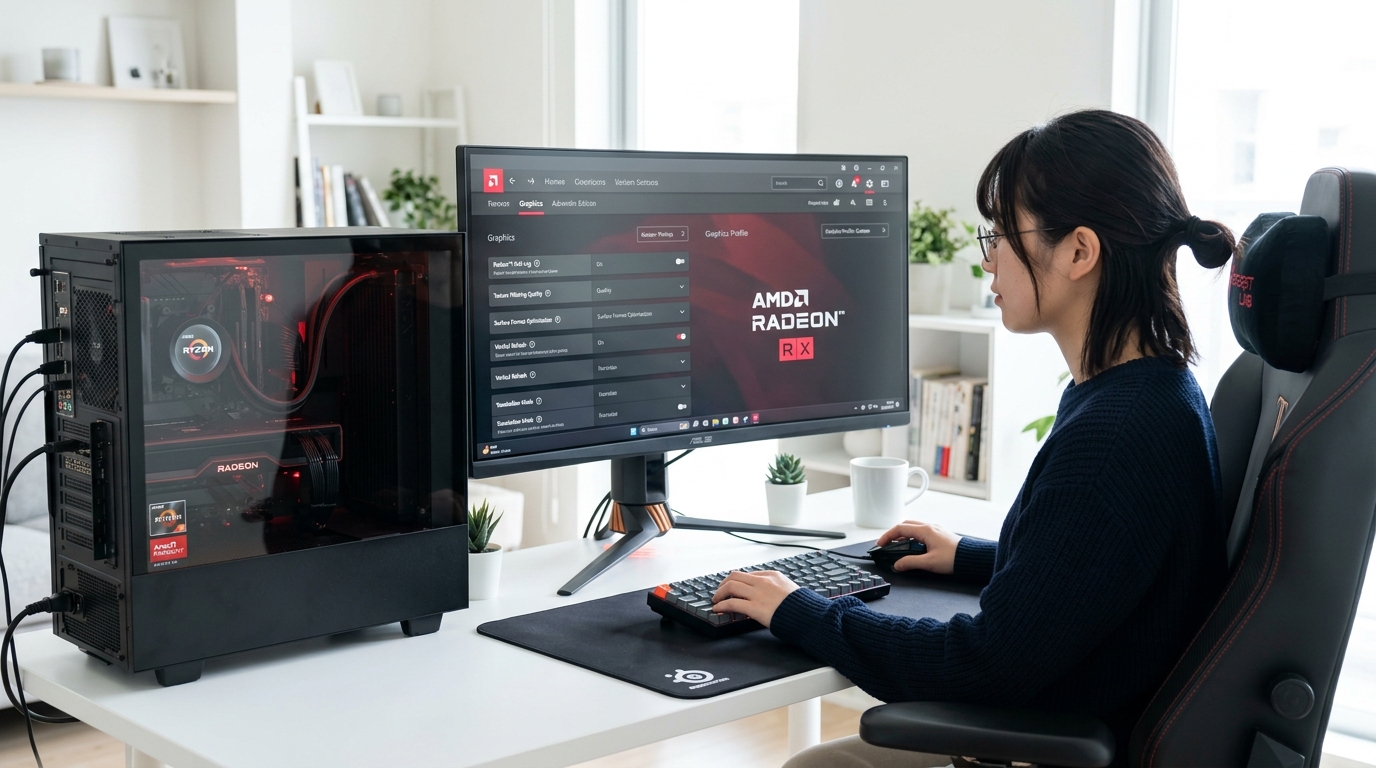
AMDのRadeon RXシリーズのグラフィックボードを搭載している場合は、AMD専用のドライバーと設定が必要になります。
AMD公式サイトからAMD Software: Adrenalin Editionをダウンロードしてインストールしましょう。
このソフトウェアには、ドライバーとグラフィックス設定ツールが統合されています。
インストールが完了したら、AMD Softwareを起動します。
デスクトップ上で右クリックして「AMD Software」を選択するか、タスクトレイのAMDアイコンから起動できます。
AMD Softwareの「ゲーム」タブでは、インストール済みのゲームが自動的に検出され、それぞれに最適化された設定を適用できます。
Radeon Anti-LagやRadeon Boostなどの機能を有効にすることで、ゲームのフレームレートや応答速度を向上させられます。
AMD固有のゲーミング機能
AMDには独自のゲーミング向け機能がいくつかあります。
「Radeon Anti-Lag」は、入力遅延を削減する機能で、FPSゲームなどで有効です。
「グラフィックス」タブから有効化できます。
「AMD FreeSync」は、可変リフレッシュレート技術で、対応モニターを使用している場合は必ず有効にしましょう。
画面のティアリングやスタッターを防ぎ、滑らかな映像を実現します。
「Radeon Image Sharpening」は、画質を落とさずにパフォーマンスを向上させる機能です。
少し古いゲームや軽いゲームでは特に効果的です。
「Radeon Chill」は、ゲームプレイ中のGPU温度と消費電力を抑える機能ですが、フレームレートが制限される可能性があるため、競技性の高いゲームではオフにしておくことをおすすめします。
AMD推奨のゲーミング設定
・Radeon Anti-Lag:オン
・AMD FreeSync:オン(対応モニター使用時)
・Radeon Image Sharpening:オン
・Radeon Chill:オフ(競技ゲームの場合)
AMD Softwareでは、ゲームプレイの録画やストリーミングも可能です。
「録画とストリーミング」タブから設定を行い、好みの品質で録画できます。
ドスパラで購入したゲーミングPCの初期設定手順
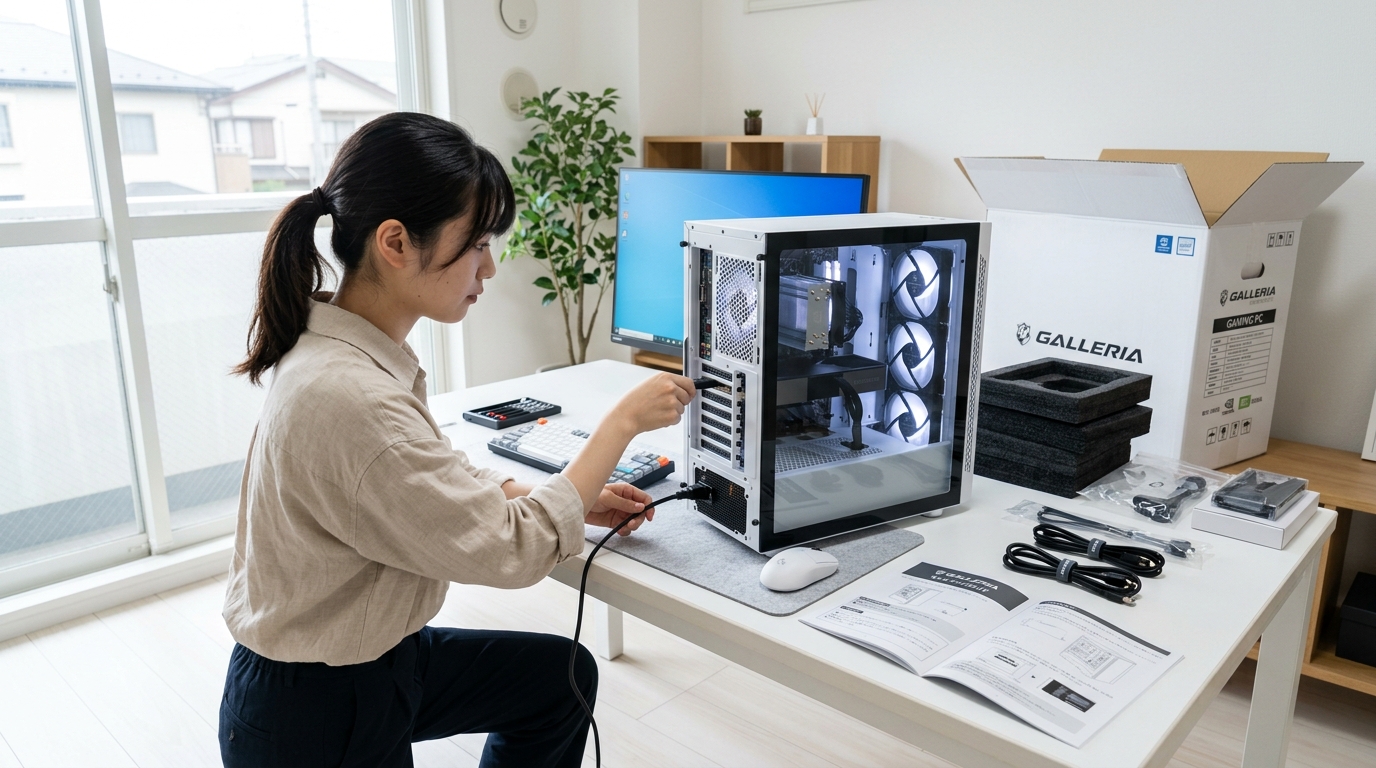
ドスパラをはじめとするBTOメーカーでゲーミングPCを購入した場合、メーカー独自のソフトウェアやサポートツールがプリインストールされていることがあります。
ドスパラのGALLERIAシリーズの場合、「GALLERIA Gaming Center」というソフトウェアが入っていることがあります。
これは、システム情報の確認やLEDライティングの制御、パフォーマンス監視などができる便利なツールです。
ただし、プリインストールされているソフトウェアの中には不要なものも含まれている場合があります。
トライアル版のセキュリティソフトやあまり使わないユーティリティソフトなどは、アンインストールしても問題ありません。
ドスパラで購入したPCには、製品保証書やサポート連絡先の情報が同梱されています。
初期不良や設定でつまずいた場合は、ドスパラのサポートセンターに問い合わせることができます。
購入から一定期間は電話やメールでのサポートが受けられますので、遠慮せず活用しましょう。
BTOメーカー共通の注意点
ドスパラに限らず、マウスコンピューター、パソコン工房、フロンティアなどのBTOメーカーで購入した場合、共通の注意点がいくつかあります。
まず、初回起動時のWindowsセットアップを慎重に進めることが重要です。
Microsoftアカウントの設定やプライバシー設定など、後から変更するのが面倒な項目が多いため、最初の段階でしっかり設定しておきましょう。
また、メーカーの保証を受けるためには、製品のシリアルナンバーや購入日の情報が必要になります。
納品書や保証書は必ず保管しておいてください。
一部のBTOメーカーでは、初期設定サポートのオプションを提供しています。
追加料金はかかりますが、遠隔サポートや訪問サポートを利用できる場合もあります。
ゲーミングPCを買ったら入れるソフトの選び方
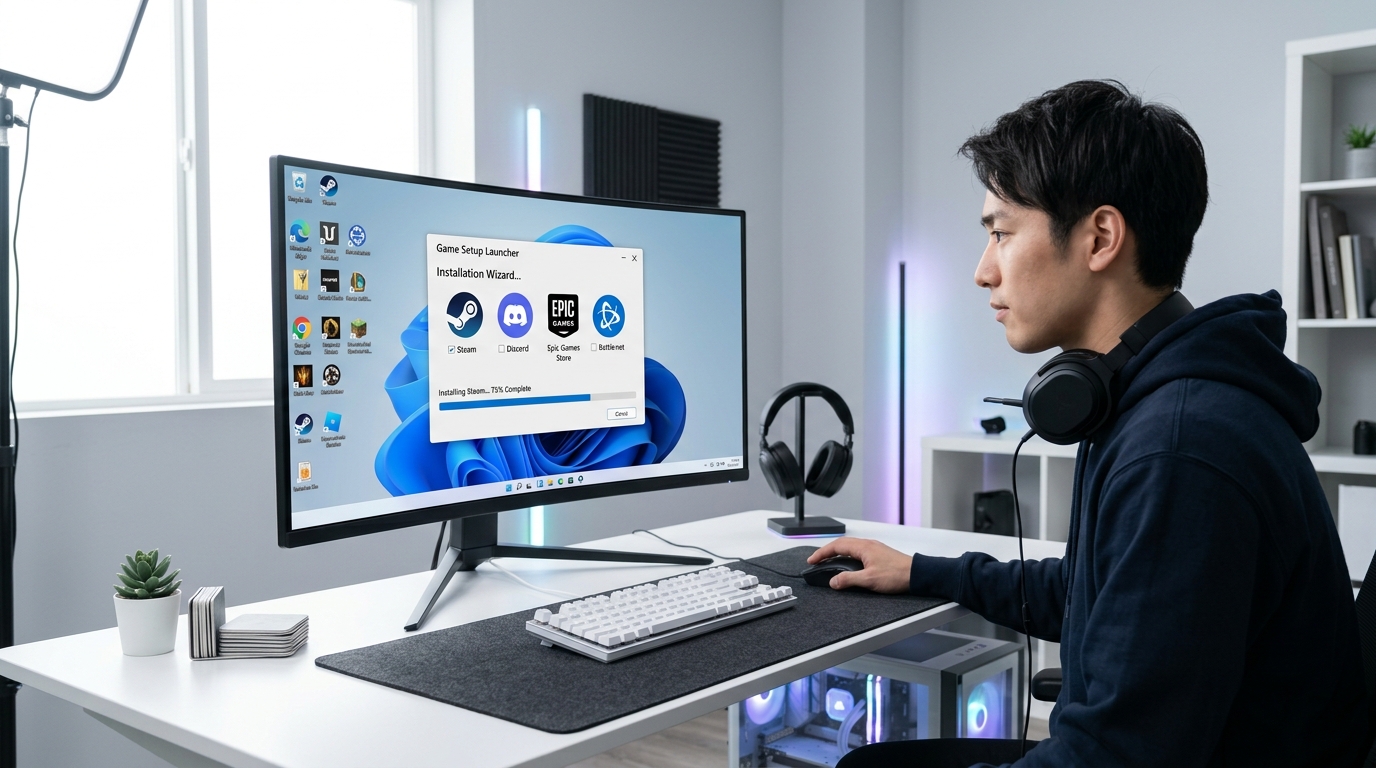
ゲーミングPCの初期設定が完了したら、次はゲームや便利なソフトウェアをインストールしていきます。
まず必須となるのが、ゲームプラットフォームです。
Steamは最も利用者が多いゲームプラットフォームで、数万本以上のゲームタイトルが配信されています。
Steam公式サイトからクライアントをダウンロードしてインストールしましょう。
その他にも、Epic Games Store、EA app、Ubisoft Connect、Battle.net(Blizzard)など、各パブリッシャーが提供するプラットフォームがあります。
プレイしたいゲームに応じて、必要なプラットフォームをインストールしてください。
次に、ボイスチャットソフトも重要です。
Discord(ディスコード)は、ゲーマーの間で最も人気のあるボイスチャット・コミュニケーションツールです。
軽量で音質も良く、テキストチャットやスクリーン共有も可能なため、ぜひインストールしておきましょう。
ゲーミング環境を快適にするソフトウェア
ゲームプラットフォーム以外にも、ゲーミング体験を向上させるソフトウェアがいくつかあります。
「MSI Afterburner」は、GPUのオーバークロックやモニタリングができる無料ソフトウェアです。
ゲーム中のフレームレート、GPU温度、使用率などをリアルタイムで表示できるため、パフォーマンスのチェックに便利です。
「OBS Studio」は、ゲーム配信や録画を行う場合に必須のソフトウェアです。
TwitchやYouTubeでの配信を考えている方は、早めにインストールして設定に慣れておくといいでしょう。
「7-Zip」や「WinRAR」などの解凍ソフトも入れておきましょう。
ゲームのMODファイルなどは圧縮ファイルで配布されることが多いため、解凍ソフトは必須です。
セキュリティソフトについては、Windows11に標準搭載されている「Windows Defender」で十分な場合がほとんどです。
ただし、より高度な保護が必要な場合は、ESETやKasperskyなどの有料セキュリティソフトの導入を検討してもいいでしょう。
セキュリティソフトの注意点
セキュリティソフトによっては、ゲームのパフォーマンスに影響を与える場合があります。
ゲームモードや除外設定を適切に行い、ゲーム実行ファイルをスキャン対象から除外することで、パフォーマンスの低下を防げます。
ブラウザも用途に応じて選びましょう。
Google Chromeは拡張機能が豊富で便利ですが、メモリ使用量が多めです。
Firefoxやブラウザゲームに特化したOperaなども選択肢に入ります。
ゲーミングPC初期設定代行サービスの活用法
ここまで初期設定の手順を詳しく解説してきましたが、「やっぱり自分でやるのは不安」「時間がない」という方もいるでしょう。
そんな時に便利なのが、初期設定代行サービスです。
ドスパラやマウスコンピューター、パソコン工房などのBTOメーカーでは、有料の初期設定代行サービスを提供しています。
購入時にオプションとして選択できる場合が多く、費用は5,000円から15,000円程度が相場です。
初期設定代行サービスに含まれる内容は、メーカーによって異なりますが、一般的には以下のような作業が含まれます。
Windowsの初期セットアップ、各種ドライバーのインストール、グラフィックス設定の最適化、セキュリティソフトのインストール、インターネット接続設定などです。
上位プランでは、ゲームプラットフォームのインストールやデータ移行なども含まれる場合があります。
代行サービスを利用すべきケース
初期設定代行サービスの利用を検討すべきなのは、以下のようなケースです。
パソコンの操作に不慣れで、自分で設定を行う自信がない場合は、代行サービスを利用する価値があります。
特に、シニア層の方や初めてPCを購入する方にとっては、安心材料になるでしょう。
また、すぐにゲームを始めたいという方にも向いています。
自分で設定すると数時間かかる作業を、プロに任せることで、届いたその日からすぐにゲームを楽しめます。
ビジネス用途でも使用する場合、セキュリティ設定やデータバックアップの設定など、より高度な初期設定が必要になります。
こうした場合も、プロに任せた方が安心です。
一方で、ある程度パソコンに慣れている方や、自分で設定してPCの仕組みを理解したい方は、この記事の手順に従って自分で設定することをおすすめします。
初期設定の経験は、今後のトラブルシューティングにも役立ちます。
代行サービス以外のサポート方法
初期設定代行サービスを利用しなくても、多くのメーカーでは電話やメール、チャットでのサポートを提供しています。
分からないことがあれば、サポートに問い合わせながら自分で設定を進めることも可能です。
また、家電量販店で購入した場合は、店舗によっては店員さんに相談しながら初期設定を進めることもできます。
ヨドバシカメラやビックカメラなどの大手量販店では、購入後のサポートサービスも充実しています。
ゲーミングPCの初期設定を完了させるためのまとめ
ゲーミングPCの初期設定は、手順さえ理解すれば初心者の方でも確実に完了させることができます。
まずはハードウェアの接続から始めて、Windowsの初期セットアップ、各種ドライバーのインストール、そしてゲーム環境の最適化という流れで進めていきましょう。
接続時にはモニターケーブルをグラフィックボード側に繋ぐこと、電源ユニットのスイッチを入れることなど、基本的なポイントを押さえることが大切です。
Windows11の設定では、ゲームモードやハードウェアアクセラレータによるGPUスケジューリングを有効にすることで、ゲームパフォーマンスを最大化できます。
グラフィックスドライバーは、NVIDIAやAMDの公式サイトから最新版をダウンロードし、コントロールパネルで適切な設定を行いましょう。
インターネット接続は可能な限り有線接続を選び、DNSサーバーの設定やルーターのUPnP設定も確認してください。
ゲームプラットフォームやDiscordなど、必要なソフトウェアをインストールすれば、すぐにゲームを楽しむ環境が整います。
初期設定にかかる時間は2時間から3時間程度が目安ですが、焦らず丁寧に進めることが重要です。
もし自分での設定に不安がある場合は、BTOメーカーが提供する初期設定代行サービスを活用するのも一つの選択肢です。
最終的な判断は専門家やメーカーのサポートに相談しながら進めると安心です。
正しい初期設定を行うことで、ゲーミングPCの性能を最大限に引き出し、快適なゲームライフを送ることができます。
この記事で紹介した手順を参考に、ぜひ自分のゲーミングPCを最適な状態に仕上げてください。